Встановлення системи
У цьому посібнику розглянуто процес встановлення додатків безкоштовної версії СЕД FossDoc. Якщо у вас виникнуть питання, ми з радістю відповімо на них на форумі техпідтримки, допоможемо в вивченні та впровадженні системи.
Системні вимоги
Перед встановленням FossDoc перевірте дотримання системних вимог:
- Є доступ до мережі інтернет (необхідний тільки на час встановлення, а якщо ні - виконайте встановлення компонент вручну)
- Операційна система Windows (від версії Windows 7, 8, 10 або серверна ОС сімейства Windows. На Windows XP можливе встановлення тільки клієнтської частини)
Автоматизоване встановлення
Скачайте з нашого сайту файл FossDoc.exe, який представляє собою файл, що саморозпаковується, з безкоштовною версією системи, запустіть цей файл. Після розпаковки всіх компонентів з'явиться вікно FossDocLauncher:
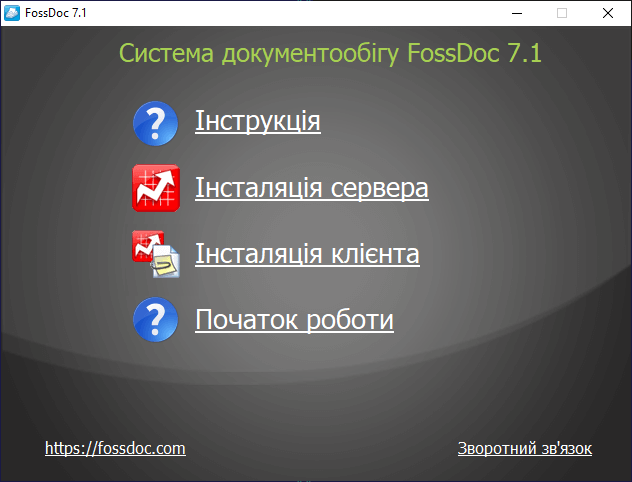 FossDocLauncher
За допомогою програми FossDoc Launcher встановіть спочатку сервер потім клієнтські програми. Програма адміністрування встановлюється разом з сервером.
Коли сервер FossDoc встановлено успішно, ви побачите запрошення до запуску адміністрування на останній сторінці майстра:
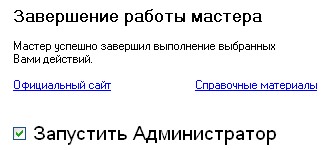 Успішне встановлення сервера FossDoc
Логін Administrator і пароль 123 система буде пам'ятати автоматично. Перевірте наявність підрозділу Фірма, і відразу змініть йому назву на найменування вашої організації.
Встановлення клієнтських місць
При встановленні клієнтських місць ви можете використовувати як лаунчер FossDoc, так і встановити їх самостійно (попередньо розпакувати архів).
Папка Client в архіві містить інсталяцію клієнта. Файл FossDocClientBundle.exe буде автоматично завантажувати всі компоненти з мережі, і рекомендований до запуску.
Файл FossDocClientSetup.msi сам нічого не завантажує, а лише інсталює клієнта. Але в цьому випадку ви повинні подбати про попереднє встановлення необхідних компонентів, які перераховані нижче.
Початок роботи з FossDoc
Вивчіть розділ "Швидкий старт" для того, щоб ознайомитися з базовими можливостями системи.
Швидкий старт з FossDocВирішення проблем з встановленням і налаштуванням
Інсталяція створена так, що всі необхідні компоненти будуть завантажені і встановлюються через Інтернет автоматично.
Серверу FossDoc потрібна база даних. За замовчуванням інсталяція сервера включає в себе мінімальний MySQL і автоматично працює з ним. Вручну ви можете налаштувати екземпляр сервера на роботу з іншою базою даних, наприклад з MS SQL Server.
Якщо інсталяція завершується з будь-якої помилкою, вам слід спробувати завантажити необхідні компоненти вручну і встановити їх:
Microsoft .NET Framework 4.6.2 (59 Мб).
Microsoft Report Viewer 2010 (4.5 Мб)
Visual C++ для Visual Studio 2012 (6.3 Мб)
Проблема: інсталяція при старті завершується з помилкою і дає посилання на лог-файл
Причиною цього може бути факт недоступності мережі Інтернет. Якщо доступ до інтернету є, надішліть нам лог-файл лог-файл інсталяції, і ми підкажемо, що робити.
Проблема: увійти в Адміністрування вдалося, але немає ні відділів, ні співробітників
Перевірте розділ "Користувачі" - якщо там тільки Administrator, демо-дамп бази не завантажився. Також в розділі в розділі "Модулі" не підключено жодного модуля.
Рішення: розпакуйте архів FossDoc.exe, і в папці "FossDoc\Server\Solution" ви знайдете файл demo.fdmp. В меню пуск запустіть утиліту "Експорт і імпорт рішень FossDoc" і з її допомогою виконайте імпорт до свого серверу даного дампа (використовуйте логін Administrator і пароль 123 в утиліті імпорту). Після успішного імпорту перезапустіть службу сервера (в службах Windows він матиме ім'я "FD22 - FossDoc"). Також перезапустіть адміністрування, і ви повинні побачити демонстраційний набір користувачів.
Проблема: інсталяція сервера пройшла успішно, але майстер налаштування завершився з помилкою
Факт того, що сервер встановлений можна перевірити в "Панель управління" - ви будете бачити запис "FossDoc Application Server". У службах Windows (services.msc) знайдіть сервіс "FD22 - FossDoc" (Префікс імені FD22 означає приналежність до сервера FossDoc, а далі йде ім'я екземпляра сервера). Якщо сервіс у вас існує, зверніть увагу на його стан. У разі, якщо він знаходиться в стані "Запускається", просто зачекайте кілька хвилин, він повинен перейти в режим "Запущено", і тоді спробуйте підключитися адміністратором або клієнтом. Якщо сервісу немає, ви можете легко створити екземпляр сервера вручну, як описано нижче.
Створення примірника сервера вручну
Розпакуйте архів FossDoc.exe. В папці "FossDoc\Server\Solution" ви знайдете ліцензію для сервера (License.xml) і демо-дамп бази (demo.fdmp).
Через меню пуск запустіть утиліту Конфігуратор примірників серверів FossDoc, і створіть новий екземпляр сервера. Дайте йому просте ім'я, наприклад FossDoc.
Майстер запитає у вас файл ліцензії, і автоматично завантажить демо-дамп бази (якщо він знаходиться в одній папці з файлом ліцензії).
При виборі бази даних найпростіше вибрати вбудований варіант MySQL - в цьому випадку вам не доведеться думати про те, щоб інсталювати сервер баз даних окремо.
Демонстраційні відділи і співробітники, що входять в демо-дамп, можуть бути вами видалені в будь-який час.
Проблема: не вдається побудувати ланцюжок сертифікатів для довіреного кореневого центру
Якщо машина, на якій ви встановлюєте будь-який додаток FossDoc, не підключена до інтернету, в процесі інсталяції може з'явитися повідомлення "Не вдається побудувати ланцюжок сертифікатів для довіреного кореневого центру", і програма не буде встановлена. Дана проблема пов'язана з тим, що через інтернет відбувається перевірка цифрового підпису інсталяції. Щоб перевірка пройшла успішно на машині, що не підключена до інтернету, вам знадобиться завантажити серіфікат цифрового підпису інсталяції FossDoc і імпортувати його в операційну систему.
Рішення:
- Скачайте файл сертифіката . Він також міститься в інсталяційному архіві.
- після розпакування зробіть подвійний клік на файлі startssl.cer. З'явиться майстер імпорту сертифікатів Windows. Погодьтеся з усіма параметрами за замовчуванням, імпортуйте сертифікат.
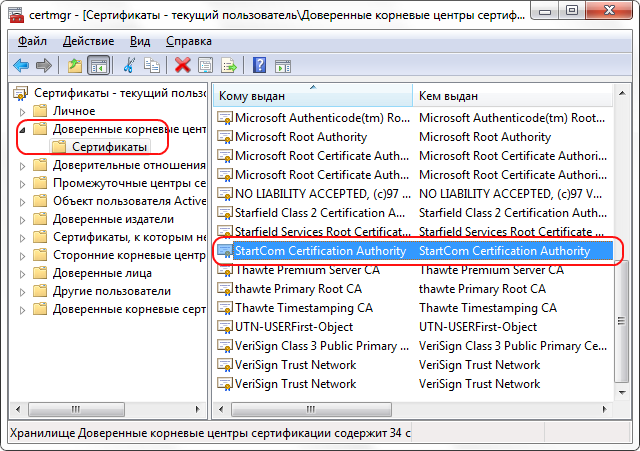
За допомогою меню Пуск відкрийте оснащення certmgr.msc. Серед сертифікатів повинен бути потрібний нам сертифікат від StartCom:
Інші помилки і проблеми
Якщо ви зіткнулися з іншими помилками або складнощами, не соромтеся і задавайте нам питання на форумі, або залиште повідомлення на сторінці Контакти.
Ми безкоштовно допоможемо вам встановити систему і підкажемо правильні шляхи її застосування.